Google Biznis Profil za Srbiju i vodič za registraciju

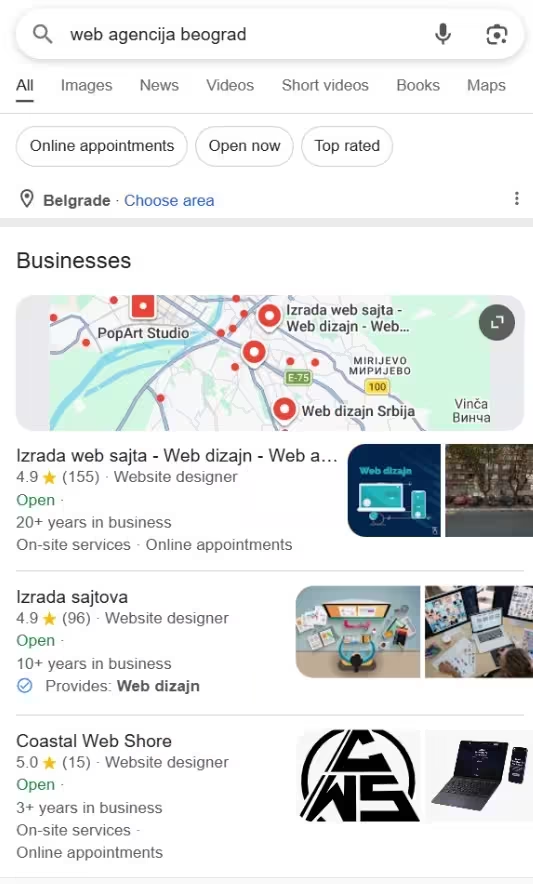
Kada neko traži električara, stomatologa ili auto-servis na Googlu, može da naiđe na nekoliko firmi koje nude istu uslugu. Pre nego što pozove neku od njih, često proverava ocene, radno vreme, fotografije i lokaciju.
Google Biznis Profil omogućava da se vaša firma predstavi upravo na tom mestu, u Google pretrazi i na Google mapama. Možete ga napraviti besplatno, ali pre registracije treba proveriti da li vaša firma ispunjava uslove i koje podatke treba pripremiti.
U ovom vodiču prolazimo kroz kreiranje profila, izbor kategorije, podešavanje lokacije i verifikaciju. Pokazaću i šta treba proveriti nakon registracije, bez ponavljanja svih detalja koji su obrađeni u posebnim vodičima.
Šta je Google Biznis Profil?
Google Biznis Profil, odnosno Google Business Profile, poslovni je profil koji firmi omogućava da upravlja informacijama koje se prikazuju na Googlu i Google mapama.
U zavisnosti od delatnosti i dostupnih funkcija, profil može da prikazuje:
- naziv firme i kategoriju delatnosti
- adresu ili područje na kojem pružate usluge
- broj telefona, radno vreme i web sajt
- fotografije i opis poslovanja
- usluge, recenzije i odgovore na njih
Profil nije dostupan baš svakom poslovanju. Firma mora da ispunjava Google-ove uslove za poslovni profil, što uglavnom znači da ima kontakt sa klijentima uživo, bilo na svojoj lokaciji ili na lokaciji klijenta.
Na primer, stomatološka ordinacija, frizerski salon i vodoinstalater mogu da ispunjavaju uslove. Firma koja posluje isključivo preko interneta i ne pruža usluge uživo uglavnom ne može da napravi ovaj profil.
Pre nego što počnete, proverite zvanična Google pravila o tome koje firme ispunjavaju uslove.
Kako napraviti Google Biznis Profil
Pre registracije pripremite stvarni naziv firme, odgovarajuću kategoriju, broj telefona, adresu ili područje rada i adresu web sajta ako ga imate.
Postupak je jednostavniji kada unapred znate da li klijenti dolaze kod vas ili vi odlazite kod njih. Ta razlika utiče na način podešavanja lokacije.
Napomena o slikama: slike u nastavku prikazuju interfejs u trenutku kada su napravljene. Google povremeno menja izgled stranica, nazive opcija i redosled koraka. Ako se vaš ekran razlikuje, pratite trenutno uputstvo koje Google prikazuje za vaš profil.
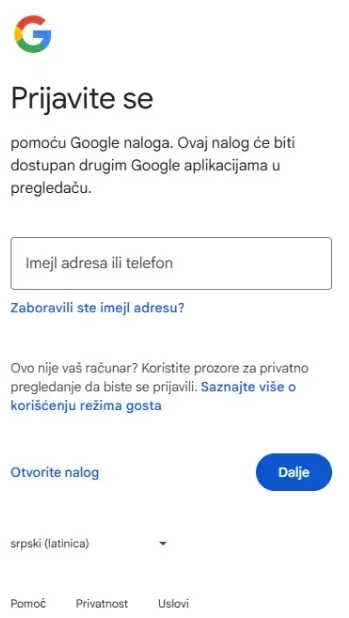
Korak 1: Napravite ili izaberite Google nalog
Za upravljanje profilom potreban vam je Google nalog. Ako već koristite Gmail, možete koristiti postojeći nalog. U suprotnom, napravite novi.
Birajte nalog kojem ćete dugoročno imati pristup. Ako profil kasnije treba da uređuje zaposleni ili agencija, možete im dodeliti odgovarajuću ulogu umesto da delite lozinku.
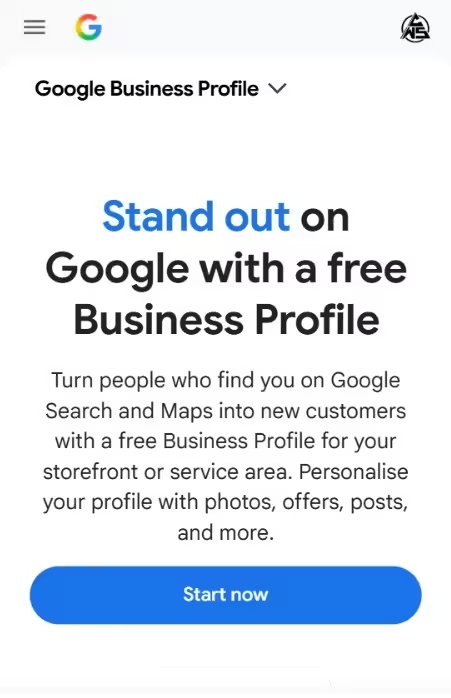
Korak 2: Otvorite stranicu za kreiranje profila
Idite na business.google.com/add i pratite uputstva za dodavanje firme.
Ako vaša firma već postoji na Google mapama, nemojte odmah praviti novi profil. Prvo proverite da li možete da preuzmete ili zatražite pristup postojećem profilu. Duplirani profili mogu da naprave nepotrebne probleme.
Korak 3: Unesite stvarni naziv firme
Unesite naziv pod kojim firma posluje i pod kojim je klijenti prepoznaju. Nemojte dodavati gradove, ključne reči, usluge ili reklamne poruke samo da bi naziv bio duži.
Na primer, ako se firma zove "Marković Elektro", nemojte je nazvati "Marković Elektro Najbolji Električar Beograd 24h" ako to nije njen stvarni naziv.
Google zahteva da naziv na profilu odgovara stvarnom poslovnom nazivu. Dodavanje nepotrebnih ključnih reči može dovesti do problema sa profilom.
Ako vam se tokom unosa prikaže postojeća firma sa istim nazivom, proverite da li je to vaš profil pre nego što nastavite.
Više o pravilima za predstavljanje firme možete pročitati u zvaničnim Google smernicama.
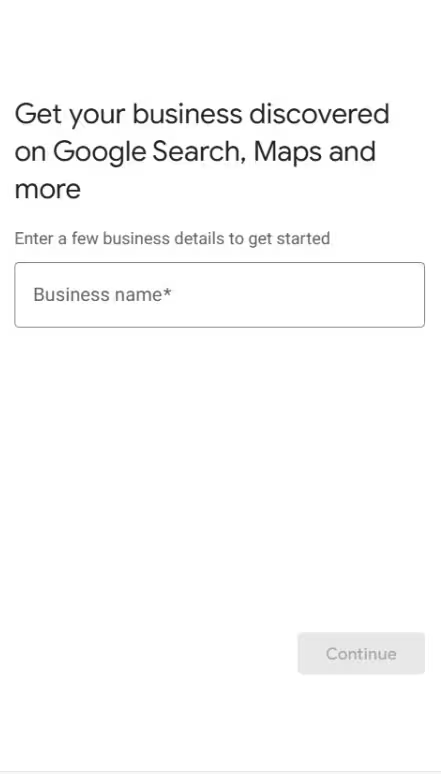
Korak 4: Izaberite način poslovanja
Google će tražiti da odredite kako firma posluje. Nazivi i raspored ponuđenih opcija mogu da se razlikuju, ali je najvažnije da izaberete ono što odgovara stvarnom načinu rada.
- Firma sa lokacijom koju klijenti posećuju: na primer, salon, ordinacija ili prodavnica sa odgovarajućim prostorom i oznakama firme.
- Firma koja pruža usluge na terenu: na primer, električar, vodoinstalater ili majstor koji odlazi kod klijenata.
- Firma koja radi na oba načina: klijenti dolaze na lokaciju, a firma istovremeno pruža usluge i na terenu.
Nemojte označiti da klijenti dolaze na vašu adresu ako ih tamo zapravo ne primate. Ako poslujete od kuće i odlazite kod klijenata, profil se podešava kao uslužna firma sa područjem rada.
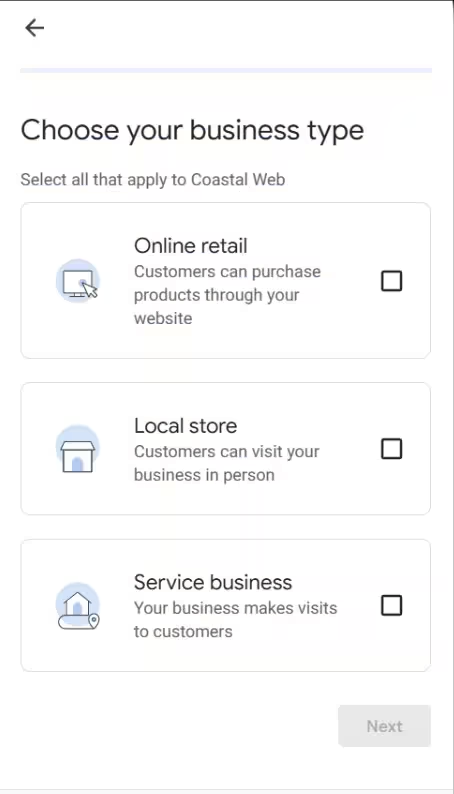
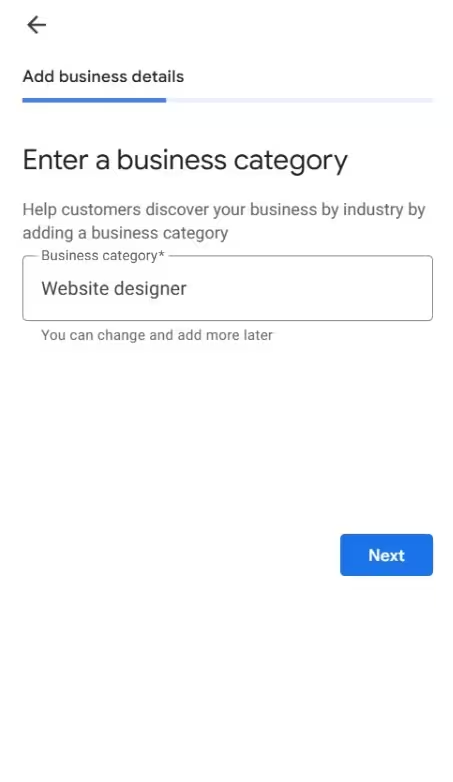
Korak 5: Izaberite glavnu kategoriju
Kategorija opisuje čime se firma prvenstveno bavi. Izaberite onu koja najpreciznije odgovara glavnoj delatnosti, a ne onu za koju pretpostavljate da će doneti najviše prikazivanja.
Na primer, ako se prvenstveno bavite vodoinstalaterskim radovima, izaberite odgovarajuću vodoinstalatersku kategoriju. Ako vodite stomatološku ordinaciju, izaberite kategoriju koja opisuje stomatološku delatnost.
Druge kategorije dodajte kasnije samo ako zaista predstavljaju dodatne delatnosti vaše firme. Nemojte ih koristiti za usluge koje ne nudite.
Nazivi kategorija zavise od jezika i dostupnih opcija u interfejsu. Pretražite ponuđenu listu i izaberite odgovarajuću kategoriju, umesto da se oslanjate na pretpostavku da svaki naziv mora da bude unet na određenom pismu.
Pošto izbor kategorije zaslužuje detaljnije objašnjenje, pogledajte naš vodič o tome kako izabrati pravu kategoriju za Google Biznis Profil.
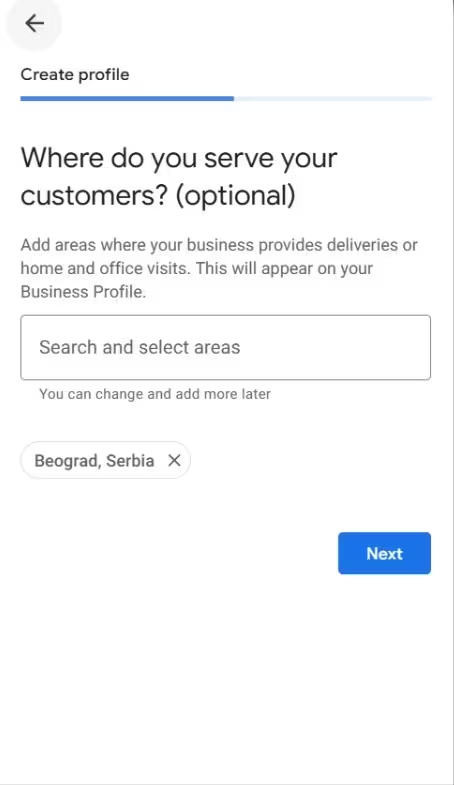
Korak 6: Dodajte područje na kojem pružate usluge
Ako odlazite kod klijenata, unesite područja u kojima stvarno poslujete. To mogu biti gradovi, opštine ili druga ponuđena područja.
Nemojte navoditi mesta u kojima ne radite samo zato što želite da se pojavite u njihovim rezultatima pretrage. Područje rada treba da odgovara vašem stvarnom poslovanju.
Ako klijenti dolaze u vaš lokal, a vi povremeno radite i na terenu, podesite profil u skladu sa oba načina rada.
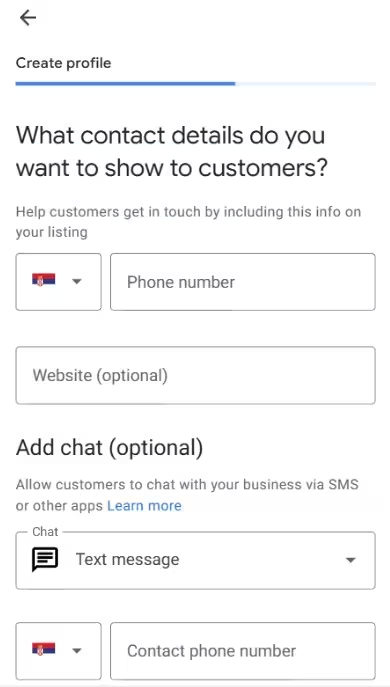
Korak 7: Unesite kontakt podatke
Dodajte broj telefona na kojem klijenti mogu da vas dobiju. Ako imate web sajt, unesite njegovu adresu i proverite da li vodi na odgovarajuću stranicu.
Nemojte unositi broj koji ne koristite ili sajt koji ne predstavlja vašu firmu. Ove informacije treba da budu tačne i da odgovaraju podacima koje prikazujete na drugim mestima.
Korak 8: Pregledajte dodatne opcije i obaveštenja
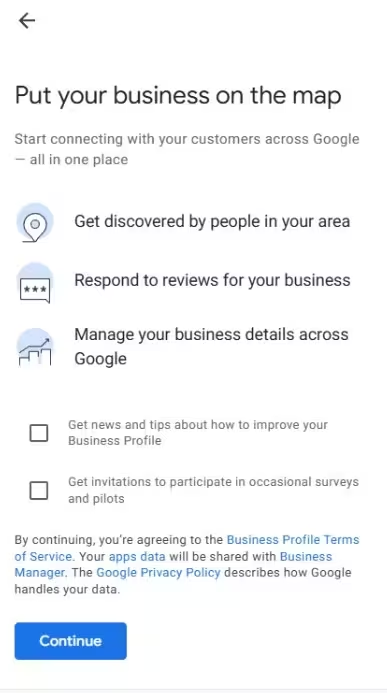
Tokom podešavanja Google može da ponudi dodatne opcije i saglasnosti za obaveštenja ili promotivne poruke. Pročitajte šta je ponuđeno i izaberite prema svojim potrebama.
Ove opcije ne treba mešati sa osnovnim podacima firme. Nije potrebno prihvatiti svaku promotivnu ponudu da biste napravili profil.
Korak 9: Unesite adresu na odgovarajući način
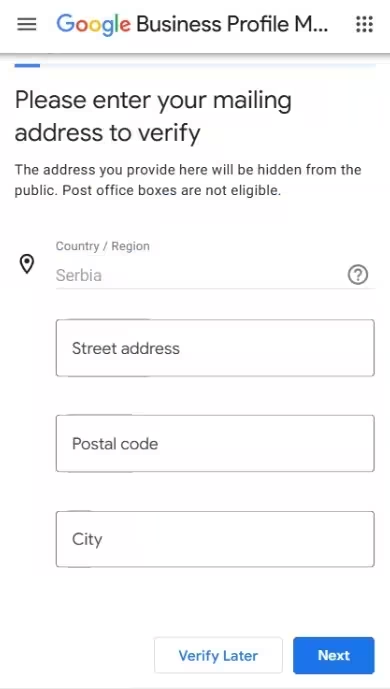
Ako klijenti dolaze u vaš poslovni prostor, unesite njegovu tačnu adresu.
Ako radite na terenu i klijente ne primate na poslovnoj adresi, nemojte prikazivati tu adresu javnosti. Google može tražiti adresu radi provere poslovanja, ali ona ne mora biti prikazana na profilu. Podesite profil tako da prikazuje područje na kojem pružate usluge.
Ova razlika je važna za majstore, servisere i druge firme koje rade kod klijenata. Nemojte koristiti adresu virtuelne kancelarije ili prostor u kojem zapravo ne poslujete kao zamenu za stvarnu lokaciju.
Pogledajte i Google uputstvo za upravljanje poslovnom adresom.
Korak 10: Verifikujte profil
Pre nego što profil možete potpuno da kontrolišete, Google može zahtevati verifikaciju. Ona služi da potvrdi da imate pravo da predstavljate firmu.
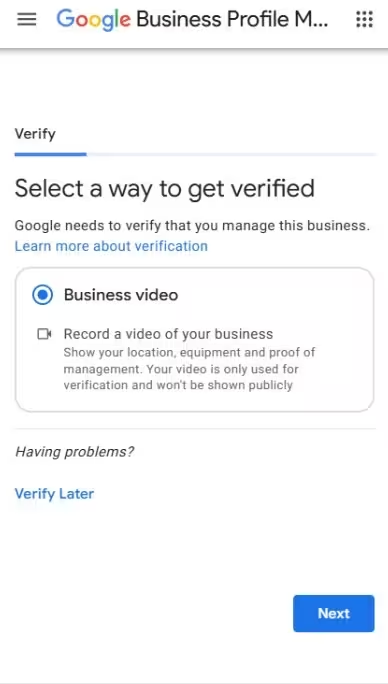
Google sam određuje koje su metode verifikacije dostupne za vaš profil. Opcije mogu zavisiti od vrste poslovanja, regiona i drugih okolnosti. Zato nije tačno da svaka firma mora da koristi isti postupak ili da je video verifikacija uvek jedina opcija.
Izaberite ponuđenu metodu i pratite uputstva koja se prikažu na ekranu.
Ako Google traži video verifikaciju
Video se snima direktno kroz postupak verifikacije na mobilnom uređaju. Pre snimanja proverite zahteve koji su prikazani za vaš profil.
Google navodi da video mora biti originalan, neprekinut i dug najmanje 30 sekundi. Ne možete unapred snimiti video, montirati ga i zatim poslati kao gotov snimak.
Šta treba da prikažete zavisi od načina poslovanja:
- Firma sa fizičkim prostorom: prikažite okolinu i lokaciju, trajnu oznaku firme i dokaze da upravljate tim poslovanjem.
- Firma koja radi na terenu: prikažite okolinu koja pomaže da se potvrdi lokacija, alat ili opremu koju koristite i dokaze da zaista obavljate tu delatnost.
Na primer, vodoinstalater može da pokaže svoj alat, opremu i poslovno vozilo, uz druge dokaze koje Google traži. Ne treba da prikazuje tuđi prostor ili oznake koje ne pripadaju njegovoj firmi.
Ne snimajte lične podatke, brojeve dokumenata, bankovne podatke niti lica drugih ljudi. Ako snimak ne bude prihvaćen, proverite objašnjenje u profilu pre nego što pokušate ponovo.
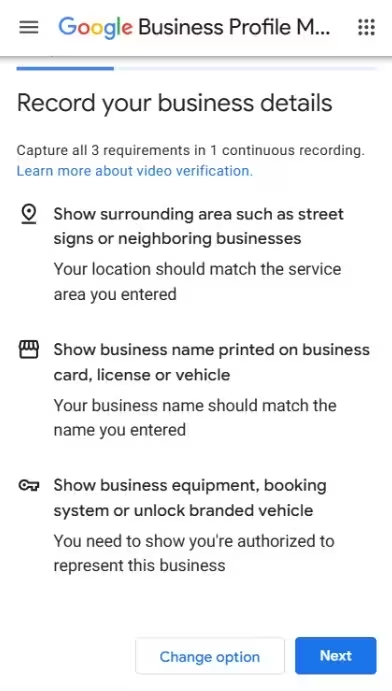
Pre snimanja prođite kroz zahteve redom. Planirajte kako ćete u jednom snimku pokazati potrebne dokaze i nemojte žuriti kroz delove koje Google treba jasno da vidi.
Ako se naziv firme, adresa ili drugi podaci ne poklapaju sa onim što prikazujete, verifikacija može biti odbijena. Najpre proverite podatke, a zatim ponovite postupak u skladu sa objašnjenjem koje dobijete.
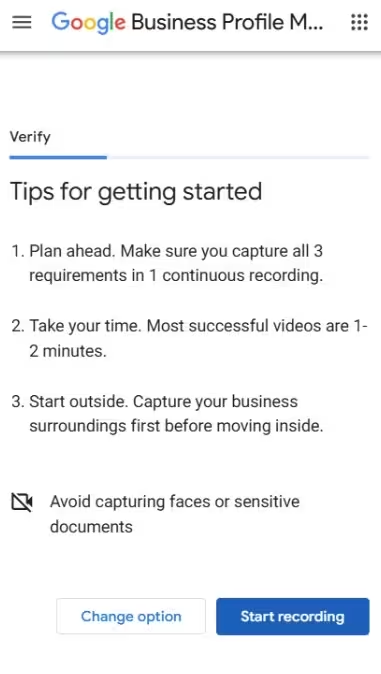
Korak 11: Sačekajte rezultat verifikacije
Nakon slanja zahteva sačekajte da Google završi proveru. Vreme obrade zavisi od metode i konkretnog slučaja. Za video verifikaciju Google navodi da pregled može trajati do pet radnih dana.
Ako verifikacija ne uspe, nemojte odmah praviti novi profil. Pročitajte razlog odbijanja i ispravite ono što nedostaje ili se ne poklapa. Ako je potrebno, pokušajte ponovo koristeći dostupnu metodu.
Detalje o postupku i dostupnim opcijama možete proveriti u zvaničnom Google vodiču za verifikaciju.
Korak 12: Popunite osnovne informacije
Kada možete da uređujete profil, proverite podatke koji su ostali nedovršeni. To uključuje radno vreme, opis firme, kontakt informacije i druge opcije koje su dostupne za vašu delatnost.
Opisom objasnite koje usluge pružate i šta klijenti treba da znaju o firmi. Pišite konkretno i izbegavajte nizanje ključnih reči, reklamnih slogana i ponuda koje ne pripadaju ovom polju.
Nemojte menjati stvarni naziv firme da biste u njega dodali dodatne pojmove. Naziv, kategorija i opis imaju različite namene, pa svaki treba da bude popunjen u odgovarajućem polju.
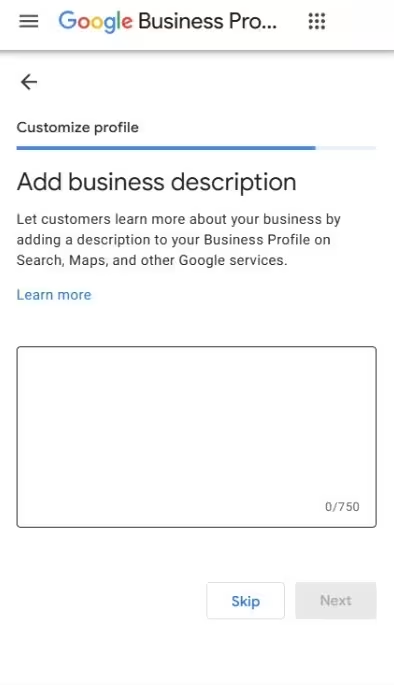
Korak 13: Dodajte prve fotografije
Postavite nekoliko stvarnih fotografija koje pomažu klijentima da razumeju čime se bavite. To mogu biti slike prostora, tima, opreme, proizvoda ili završenih radova.
Ako pružate usluge na terenu, fotografije stvarnih radova mogu biti korisnije od generičkih reklamnih slika. Ne morate odmah imati veliku galeriju, ali fotografije treba da predstavljaju vašu firmu, a ne tuđi posao.
Više primera pronaći ćete u vodiču koje fotografije postaviti na Google Biznis Profil.
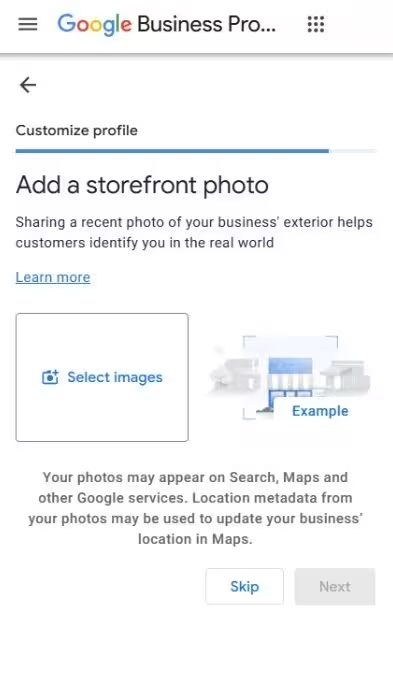
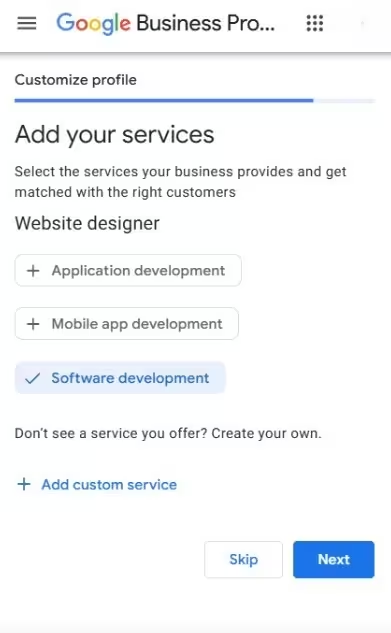
Korak 14: Unesite usluge koje pružate
Ako Google za vašu kategoriju nudi polje za usluge, unesite poslove koje zaista obavljate. Umesto jedne opšte stavke, možete navesti konkretne usluge koje klijenti traže, ako su dostupne u profilu.
Na primer, električar može da navede zamenu instalacija, montažu rasvete i druge poslove koje stvarno prihvata. Nemojte dodavati uslugu koju ne pružate samo zato što se za nju često pretražuje.
Detaljnije objašnjenje nalazi se u našem vodiču o optimizaciji Google Biznis Profila.
Korak 15: Proverite profil pre nego što završite
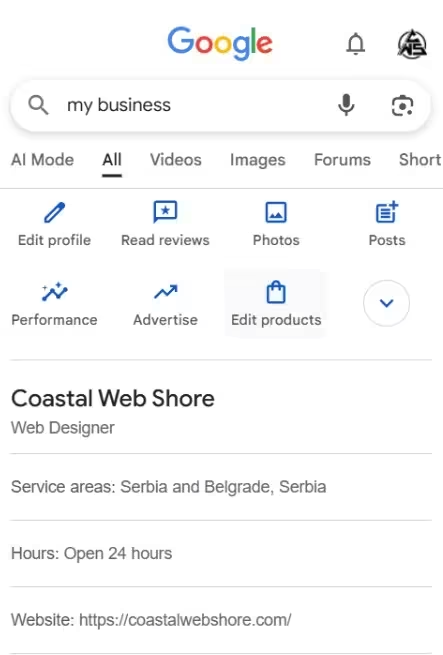
Pređite još jednom kroz profil i proverite da li su naziv, kategorija, kontakt podaci, lokacija i radno vreme tačni. Uverite se da su usluge i fotografije relevantne za firmu i da nije ostala neka važna informacija nedovršena.
Profil se ne održava sam od sebe. Kada promenite radno vreme, broj telefona ili ponudu, ažurirajte odgovarajuće podatke. Na nove recenzije odgovarajte smisleno, a fotografije i objave dodajte kada imate nešto korisno da pokažete.
Šta raditi nakon registracije
Kada završite osnovno podešavanje, nema potrebe da stalno menjate profil bez konkretnog razloga. Prvo proverite da li je pravilno postavljen, a zatim ga održavajte u skladu sa poslovanjem.
Za detaljnije savete o pojedinim delovima profila, pogledajte ove vodiče:
- Kako optimizovati Google Biznis Profil objašnjava šta treba proveriti i koje izmene imaju praktičnog smisla.
- Kako izabrati pravu kategoriju za Google Biznis Profil pomaže pri izboru glavne i dodatnih kategorija.
- Fotografije za Google Biznis Profil objašnjava šta vredi prikazati potencijalnim klijentima.
- Kako dobiti više Google recenzija pokriva traženje iskrenih recenzija od stvarnih klijenata.
- Kako odgovoriti na Google recenzije objašnjava kako odgovoriti na pohvale i primedbe.
- Google objave na Google Biznis Profilu objašnjava kada objave imaju smisla i šta vredi objaviti.
Nemojte sve posmatrati kao obaveznu listu aktivnosti koju morate da ispunite svake nedelje. Tačni podaci, odgovarajuća kategorija i korisne informacije imaju jasnu svrhu. Fotografije, recenzije i objave treba da prate stvarno poslovanje, a ne da budu dodate samo radi aktivnosti.
Da li je Google Biznis Profil dovoljan bez web sajta?
Google Biznis Profil može da prikaže osnovne informacije o firmi i omogući ljudima da vas pozovu, pogledaju lokaciju ili pročitaju recenzije. Za neke male firme to može biti važan početni kanal za pronalaženje klijenata.
Web sajt ima drugu ulogu. Na njemu možete detaljnije objasniti usluge, prikazati primere radova, navesti područje rada i odgovoriti na pitanja na koja profil nema dovoljno prostora da odgovori.
Zato profil i sajt ne treba posmatrati kao zamenu jedan za drugi. Ako imate sajt, povežite ga sa profilom i proverite da li su osnovni podaci usklađeni. Ako vam je potreban sajt za predstavljanje usluga, pogledajte kako pristupamo izradi sajtova za firme.
Česta pitanja
Da li je Google Biznis Profil besplatan?
Da. Kreiranje i korišćenje profila su besplatni. Ipak, firma mora da ispunjava Google-ove uslove za uključivanje na Google pretragu i mape.
Mogu li da napravim profil ako nemam lokal?
Možete ako pružate usluge uživo na lokaciji klijenta i ispunjavate ostale uslove. U tom slučaju profil treba podesiti kao uslužnu firmu, a poslovnu adresu ne prikazivati javnosti ako klijente tamo ne primate.
Koliko traje verifikacija?
Zavisi od metode koju Google ponudi i konkretnog slučaja. Kod video verifikacije Google navodi da pregled može trajati do pet radnih dana. Druge metode mogu imati drugačiji rok.
Da li mi je potreban web sajt?
Web sajt nije obavezan za svaku firmu koja ispunjava uslove za Google Biznis Profil. Ipak, može da pruži dodatne informacije o uslugama, radovima i načinu kontakta. Ako ga imate, povežite ga sa profilom i održavajte podatke usklađenim.
Zaključak
Pravljenje Google Biznis Profila nije komplikovano, ali je važno da ga podesite prema stvarnom načinu poslovanja. Posebno obratite pažnju na kategoriju, lokaciju, kontakt podatke i verifikaciju. Greške u tim koracima mogu stvoriti probleme koje kasnije nije uvek jednostavno rešiti.
Kada profil bude podešen, održavajte ga tačnim i dopunjujte informacijama koje su korisne ljudima koji razmatraju vašu firmu. Ne postoji jedno podešavanje koje garantuje prvo mesto na Google mapama, ali pouzdani podaci i jasan prikaz usluga daju dobru osnovu za predstavljanje firme na Googlu.